※本記事には広告(アフィリエイトリンク)が含まれています。
「対面会議の議事録を作るのが面倒」
「会議中にメモを取っていると話に集中できない」
「会議室での打ち合わせもAIで文字起こしできないの?」
そんなときに便利なのが、AI文字起こしツールを使って対面会議を録音し、議事録作成を効率化する方法です。
オンライン会議だけでなく、会議室・商談・訪問先などで行う対面会議でも、AIを使って音声をリアルタイムで文字起こしできます。
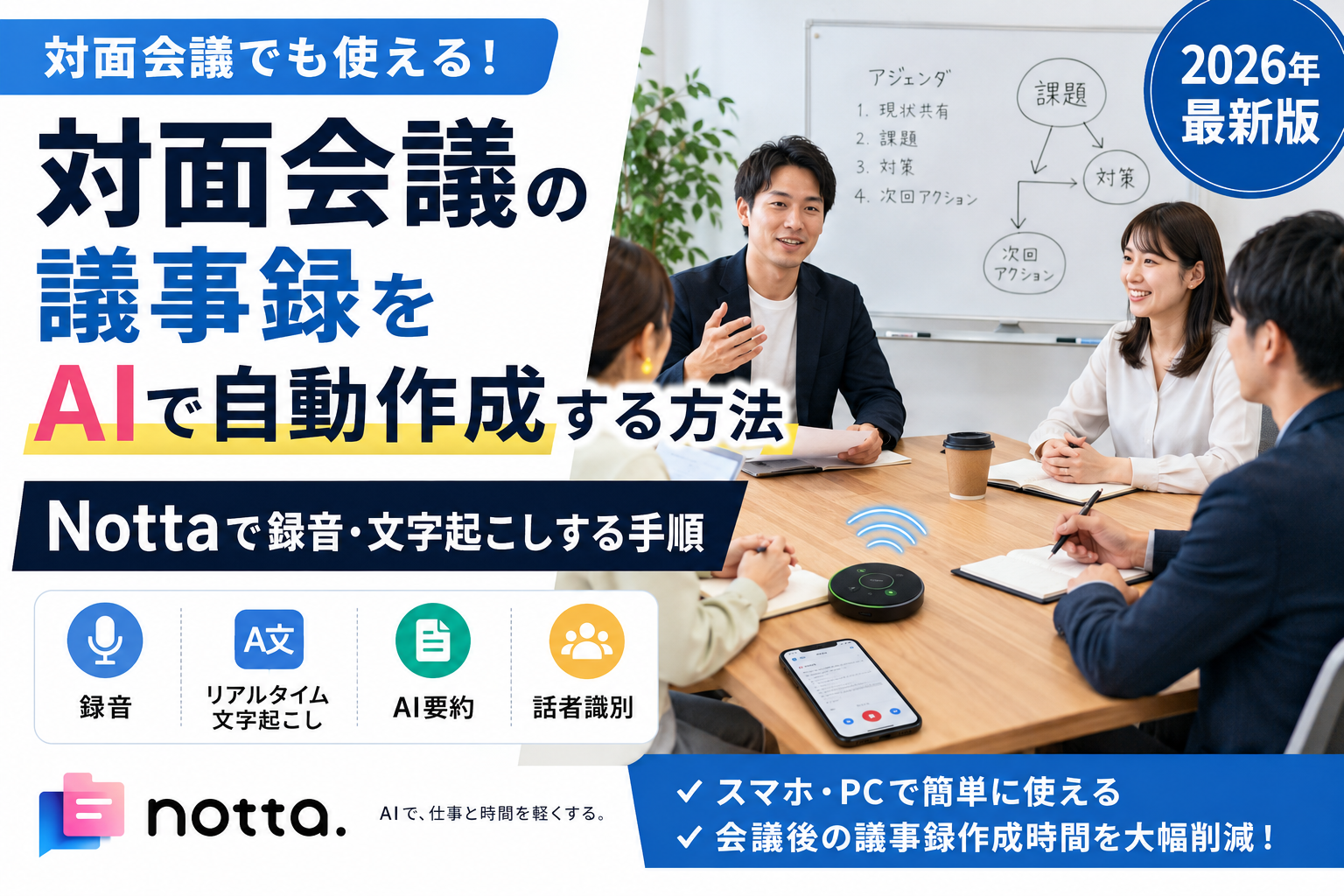
対面会議の議事録作成を効率化したいなら、Nottaを使って会議を録音・文字起こしし、終了後にAI要約で内容を整理する方法が手軽です。
この記事では、Nottaを使って対面会議を録音・文字起こしする方法から、AIで議事録を作る流れ、利用するときの注意点まで初心者向けに解説します。
対面会議の議事録はAIで自動作成できる?
対面会議でも、AIを活用することで議事録作成の多くを自動化できます。
基本的な流れは次のとおりです。
- 会議中の音声を録音する
- AIでリアルタイム文字起こしする
- 文字起こし結果を確認する
- AIで会議内容を要約する
- 決定事項やタスクを整理する
従来のように、会議中にすべての発言をメモして、終了後に一から議事録を書き直す必要を減らせます。
ただし、AIが作成した文字起こしや要約が常に100%正確とは限りません。
人名・会社名・金額・日付・期限・決定事項など、重要な情報は最後に人が確認することが大切です。
対面会議の議事録作成にはNottaが便利
Nottaは、音声の録音・リアルタイム文字起こし・AI要約などに対応したAI文字起こしサービスです。
Zoom・Google Meet・Microsoft Teamsなどのオンライン会議だけでなく、会議室や訪問先などで行う対面会議にも利用できます。
対面会議では、パソコンやスマートフォンから録音を開始すると、話している内容がリアルタイムでテキスト化されます。
録音後は文字起こし結果を確認し、AI要約を利用することで会議内容のポイントを整理できます。
Nottaでできること
- 対面会議の録音
- リアルタイム文字起こし
- 話者識別
- AIによる要約
- 重要箇所へのブックマーク
- 文字起こし結果の編集
- 会議記録の共有・管理
会議中のメモ作業を減らして、参加者との会話や議論に集中しやすくなるのがメリットです。
Nottaで対面会議を録音・文字起こしする方法
Nottaでは、Web版またはスマートフォンのモバイルアプリから対面会議を録音できます。
方法① スマートフォンで録音する
会議室や訪問先などでは、スマートフォンのNottaアプリを使う方法が手軽です。
基本的な操作は次のとおりです。
- Nottaアプリを開く
- 画面の「+」をタップする
- 「録音開始」を選ぶ
- 発話言語を設定する
- 会議を開始する
- 会議終了後に録音を停止する
録音を開始すると、会議音声と同時にリアルタイムで文字起こしが進みます。
会議中に重要な発言があった場合は、ブックマーク機能を使って後から確認しやすくすることもできます。
方法② パソコンから録音する
ノートパソコンを会議室に持ち込める場合は、NottaのWeb版から録音することもできます。
- Nottaにログインする
- ホーム画面の「録音開始」をクリックする
- 会議を開始する
- リアルタイムで文字起こしを確認する
- 会議終了後に録音を停止する
録音終了後のデータはNotta内に保存され、あとから文字起こし結果を確認できます。
対面会議や商談を頻繁に行う場合は、スマートフォンだけでなく専用AIボイスレコーダーを活用する方法もあります。
Nottaと連携できる「Notta Memo」なら、録音した音声を文字起こし・AI要約まで自動化できるため、会議後の議事録作成をさらに効率化できます。
Notta Memoとは?価格・できること・メリット・デメリットを詳しく解説
カレンダーから対面会議の録音を始めることもできる
Nottaでは、GoogleカレンダーやOutlookカレンダーと連携し、予定されている対面会議から録音を開始することもできます。
カレンダーに登録されている会議をNotta上で選び、「録音開始」を押すことで、その予定をもとに対面会議の記録を開始できます。
録音データのタイトルも予定に合わせて設定されるため、会議が多い人でも記録を整理しやすくなります。
例えば、
- 毎週の社内定例会議
- 取引先との商談
- 顧客との打ち合わせ
- 採用面接
- 社内1on1
など、あらかじめ予定が決まっている対面会議で活用しやすい機能です。
文字起こし後にAI要約で議事録を作る
対面会議を録音しただけでは、発言内容が文字になった状態です。
そこでNottaのAI要約を使うことで、長い文字起こし結果から重要なポイントを整理できます。
文字起こし結果をもとにAIが内容を分析するため、会議全体を最初から読み直す負担を減らせます。
議事録で整理したい内容
AI要約を利用したあとは、特に次の項目を確認すると議事録として使いやすくなります。
- 会議の目的
- 主な議題
- 重要な発言
- 決定事項
- 今後の対応
- 担当者
- 期限
AIがまとめた内容をそのまま確定版にするのではなく、文字起こし結果と照らし合わせながら確認すると安心です。
Nottaを対面会議で使うメリット
会議中のメモを減らせる
大きなメリットは、会議中にすべての発言をメモする必要を減らせることです。
メモを取ることに集中しすぎると、相手の話を聞いたり、自分の意見を考えたりする時間が減ってしまいます。
AIで会議内容を記録しておけば、会話そのものに集中しやすくなります。
会議後の議事録作成時間を減らせる
手作業では、会議中のメモを見ながら発言を整理し、重要なポイントをまとめ直す必要があります。
Nottaなら録音と同時に文字起こしされ、さらにAI要約を利用できるため、議事録作成の下準備を大幅に減らせます。
聞き逃した内容をあとから確認できる
会議中に聞き取れなかった内容や、「誰が何と言っていたか」をあとから確認したい場面もあります。
録音データと文字起こし結果が残っていれば、必要な部分を確認しやすくなります。
オンライン会議と対面会議をまとめて管理できる
Nottaは対面会議だけでなく、Zoom・Google Meet・Microsoft Teams・WebexなどのWeb会議の文字起こしにも対応しています。
そのため、
- 月曜日は社内の対面会議
- 火曜日はZoomで商談
- 水曜日はGoogle Meetで打ち合わせ
- 木曜日はTeamsで顧客会議
といったように会議方法がバラバラでも、記録をNotta側にまとめやすいのがメリットです。
オンライン会議のAI議事録については、以下の記事でも詳しく解説しています。
対面会議の録音をもっと手軽にしたい場合は、Nottaと連携するAI議事録イヤホン「ZENCHORD1」という選択肢もあります。
ZENCHORD1とは?Notta搭載AI議事録イヤホンの特徴・価格を詳しく見る
対面会議や商談を頻繁に録音するなら、カード型AIボイスレコーダー「Notta Memo」を使う方法もあります。
Notta Memoは、会議や通話をワンタッチで録音し、Nottaと連携して文字起こし・AI要約まで行える専用デバイスです。
Notta Memoとは?価格・できること・メリット・デメリットを詳しく見る
対面会議で文字起こし精度を上げるコツ
AI文字起こしは便利ですが、録音環境によって結果が変わります。
スマートフォンやパソコンを参加者の近くに置く
録音する端末が話している人から離れすぎていると、声を拾いにくくなります。
複数人で会議をする場合は、できるだけ参加者全員の声を拾いやすい場所に端末を置きましょう。
周囲の雑音を減らす
テレビ・BGM・空調音・周囲の会話などが大きい場所では、音声認識に影響する可能性があります。
できるだけ静かな会議室で利用する方が文字起こししやすくなります。
複数人が同時に話さない
何人もの参加者が同時に話すと、AIが発言内容を正しく認識しにくくなる場合があります。
重要な会議では、できるだけ一人ずつ話すことを意識するとよいでしょう。
専門用語や固有名詞は確認する
業界特有の専門用語・商品名・人名・会社名などは、一般的な言葉より誤認識される可能性があります。
議事録を確定する前に、重要な固有名詞は必ず確認しましょう。
Nottaは無料で対面会議を文字起こしできる?
Nottaには無料のフリープランがあります。
2026年8月時点のフリープランでは、月120分まで文字起こしでき、AI要約も月10回まで利用できます。
ただし、フリープランは1回につき3分までの文字起こし制限があります。
そのため、短い会話や文字起こし精度を確認する用途には使えますが、30分・1時間などの通常の会議を丸ごと記録したい場合は、有料プランを検討した方が使いやすいでしょう。
| プラン | 文字起こし時間 | 1回の連続録音 | AI要約 |
|---|---|---|---|
| フリー | 120分/月 | 3分 | 10回/月 |
| プレミアム | 1,800分/月 | 5時間 | 100回/月 |
| ビジネス | 無制限 | 5時間 | 200回/月/1アカウント |
まずフリープランで実際の会議室の音声を試し、文字起こし精度や操作性を確認してから有料プランを検討するのがおすすめです。
料金プランについて詳しく知りたい方は、以下の記事も参考にしてください。
対面会議をAIで録音するときの注意点
録音することを参加者に伝える
AI文字起こしを利用する場合でも、実際には会議音声を録音します。
そのため、対面会議では参加者に「議事録作成のため録音・文字起こしを行う」ことを事前に伝えておくのがおすすめです。
会社のルールを確認する
企業によっては、会議の録音や外部AIサービスへの情報入力に社内ルールが設けられている場合があります。
顧客情報・個人情報・機密情報を扱う場合は、会社のセキュリティポリシーや利用ルールを確認してから使用しましょう。
AIの要約をそのまま確定版にしない
AIは会議内容を効率よく整理できますが、内容を誤って解釈したり、重要な発言を十分に反映できなかったりする可能性があります。
特に決定事項・担当者・金額・納期などは、必ず人が確認してから共有しましょう。
対面会議のAI議事録に関するよくある質問
スマホだけでも対面会議を文字起こしできますか?
はい。Nottaのモバイルアプリから「録音開始」を選択すれば、スマートフォンで音声を録音しながらリアルタイム文字起こしできます。
外出先や訪問先など、パソコンを開きにくい場面でも利用しやすい方法です。
パソコンでも対面会議を録音できますか?
はい。NottaのWeb版から「録音開始」を選ぶことで、パソコンのマイクを使って録音・リアルタイム文字起こしができます。
オンライン会議以外でもNottaを使えますか?
はい。NottaはZoom・Google Meet・Teamsなどのオンライン会議だけでなく、会議室や商談などの対面コミュニケーションでも利用できます。
AIだけで完全な議事録を作れますか?
AIによって文字起こしや要約の多くを自動化できますが、完全に確認不要になるわけではありません。
重要な数字・固有名詞・決定事項などは、人が最終確認することをおすすめします。
Nottaの無料プランで1時間の会議を録音できますか?
フリープランは月120分の文字起こし枠がありますが、1回につき3分までという制限があります。
そのため、1時間の対面会議を1回で文字起こしする用途には向いていません。
長時間の会議で利用する場合は、1回最大5時間まで文字起こしできるプレミアム以上のプランを検討するとよいでしょう。
まとめ|対面会議もAIで議事録作成を効率化できる
対面会議でも、Nottaを使えば会議音声を録音しながらリアルタイムで文字起こしできます。
さらに、録音終了後にAI要約を利用することで、長い文字起こし結果から重要なポイントを整理し、議事録作成の負担を減らせます。
対面会議でNottaを使う基本的な流れは、
- スマートフォンまたはパソコンで録音開始
- 会議をリアルタイム文字起こし
- 録音終了後に内容を確認
- AI要約でポイントを整理
- 重要事項を人が確認して議事録を完成
です。
特に、対面会議だけでなくZoom・Google Meet・Microsoft Teamsなども利用する人なら、複数の会議記録をまとめて管理できるNottaは有力な選択肢です。
まずは無料プランで、自分の会議環境でも文字起こしが使いやすいか確認してみるとよいでしょう。
AIボイスレコーダーを比較したい方
対面会議や商談を頻繁に録音するなら、スマートフォンだけでなく専用のAIボイスレコーダーを使う方法もあります。
Notta Memo・ZENCHORD1・PLAUDシリーズなど、会議や商談の文字起こしに使える人気モデルを比較した記事も用意しています。
AIボイスレコーダーおすすめ5選|会議・商談の文字起こしに使える人気モデルを比較
対面会議だけでなく、Zoom・Google Meet・Microsoft Teamsなどオンライン会議の議事録作成ツールも比較したい方は、以下の記事も参考にしてください。
AI議事録ツールおすすめ5選|会議の文字起こし・要約を効率化
次に読みたい記事
- AI議事録ツールおすすめ5選|人気サービスを比較
- Nottaとは?特徴・できることを解説
- Nottaの料金プランを比較
- Nottaの使い方を初心者向けに解説
- Nottaの口コミ・評判を解説
- Google Meetの議事録をAIで自動作成する方法
- Microsoft Teamsの議事録をAIで自動作成する方法
- Zoomの議事録をAIで自動作成する方法
YuraCでは「AIで、仕事と時間を軽くする。」をテーマに、AI初心者でも実践できる仕事効率化の情報を発信しています。