※本記事には広告(アフィリエイトリンク)が含まれています。
「Google Meetの議事録を毎回手作業で作るのが大変」
「AIを使って会議内容を自動でまとめたい」
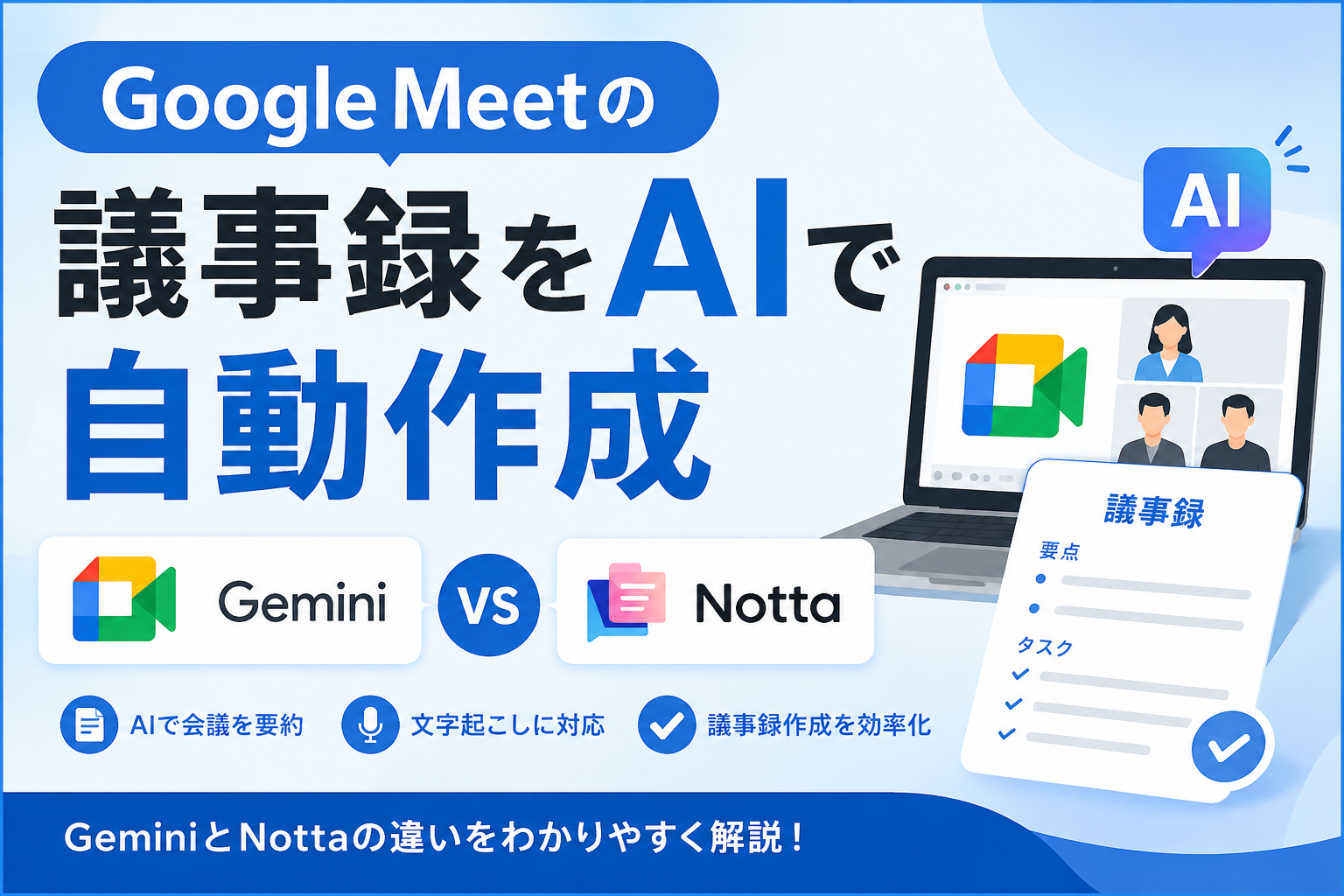
Google Meetの議事録作成は、AIを活用することで大幅に効率化できます。
現在はGoogle Meet自体にGeminiを使った「自動メモ生成」機能が用意されているほか、AI文字起こしツールのNottaをGoogle Meetと組み合わせる方法もあります。
結論からいうと、対象のGoogle Workspace環境でGoogle Meet中心に使うならGemini、Google Meet以外のWeb会議も含めて文字起こし・議事録を管理したいならNottaが候補になります。
この記事では、Google Meetの議事録をAIで作成する方法と、Gemini・Nottaの違いを初心者向けに解説します。
Google Meetの議事録をAIで作る方法は2つ
Google Meetの会議をAIで記録・整理する代表的な方法は、次の2つです。
| 方法 | 特徴 | おすすめな人 |
|---|---|---|
| Google Meet+Gemini | Google Meet内で会議メモを自動生成 | Google Workspaceを中心に仕事をしている人 |
| Google Meet+Notta | 会議の録音・文字起こし・AIによる整理に対応 | 複数のWeb会議サービスを使う人 |
どちらも議事録作成を効率化できますが、利用できる環境や得意な用途が異なります。
方法① Google MeetのGeminiで議事録を作る
Google Meetには、Geminiを使って会議内容を自動的に整理する「自動メモ生成」機能があります。
自動メモ生成を利用すると、会議内容をまとめたメモがGoogleドキュメントに作成され、会議終了後に確認・共有できます。
会議の主催者は、終了後に会議メモへのリンクをメールで受け取ることができ、Googleカレンダーの予定からもアクセスできます。
Google Meetで自動メモ生成を使う手順
- Google Meetの会議に参加する
- 画面右上の「自動メモ生成」アイコンを選択する
- 必要に応じてメモの送信先や言語などを設定する
- 自動メモ生成を開始する
- 会議終了後、生成されたメモをGoogleドキュメントで確認する
Googleカレンダーであらかじめ「Geminiでメモを生成」をオンにしておくこともできます。
日本語の会議にも対応
Google Meetの自動メモ生成は日本語に対応しています。
ただし、一度の会議で処理できる言語は1つです。複数の言語が混在する会議には現在対応していないため注意しましょう。
利用できるプランには条件がある
Google Meetの自動メモ生成は、すべてのGoogleアカウントで利用できるわけではありません。
対象となるGoogle WorkspaceエディションまたはGoogle AIプランが必要です。
会社や組織でGoogle Workspaceを利用している場合は、自分の契約プランや管理者側の設定を確認しましょう。
Gemini自体の特徴や使い方については、以下の記事で詳しく解説しています。
Geminiとは?Googleの生成AIの特徴や使い方を解説
方法② NottaでGoogle Meetを文字起こし・議事録化する
もう1つの方法が、AI文字起こしサービス「Notta」をGoogle Meetと組み合わせる方法です。
Nottaでは、Notta BotをGoogle Meetに参加させることで、会議内容を録音・リアルタイム文字起こしできます。
Google Meetだけでなく、Zoom・Microsoft Teams・Webexなどのオンライン会議にも対応しているため、複数の会議サービスを利用している人にも向いています。
Google MeetでNottaを使う基本的な流れ
Google Chromeを利用する場合は、NottaのChrome拡張機能からNotta BotをGoogle Meetへ参加させることができます。
- Nottaのアカウントを作成する
- NottaのChrome拡張機能をインストールしてログインする
- Google ChromeでGoogle Meetに参加する
- Nottaの拡張機能を開く
- 保存先のワークスペースと文字起こし言語を選択する
- 録音を開始し、Notta Botを会議へ参加させる
- 会議終了後に文字起こし内容を確認・整理する
Googleカレンダーと連携し、予定されているオンライン会議へNotta Botを参加させる方法もあります。
Nottaなら会議の文字起こしをまとめて管理できる
Nottaを利用するメリットは、単にGoogle Meetの会議メモを作るだけではありません。
- オンライン会議の文字起こし
- 録音済み音声・動画の文字起こし
- AIによる要約
- 会議内容の整理・共有
- Zoom・Google Meet・Microsoft Teams・Webexの会議記録
複数のサービスで行う会議や商談をまとめて管理したい場合は、Nottaを利用するメリットが大きくなります。
まず使い心地を確認したい場合は、Nottaの無料プランから試すことができます。
Google MeetのGeminiとNottaを比較
どちらを使うべきか迷っている方は、利用目的から選びましょう。
| 比較項目 | Google Meet+Gemini | Notta |
|---|---|---|
| Google Meetとの連携 | Google Meet標準機能として利用 | Notta Botなどを利用 |
| 会議メモ | ○ | ○ |
| 文字起こし・会議記録 | Google Meetの対象機能を利用 | ○ |
| 日本語 | ○ | ○ |
| Zoom | - | ○ |
| Microsoft Teams | - | ○ |
| Webex | - | ○ |
| 向いている人 | Google Workspace中心の人 | 複数の会議サービスを使う人 |
Google MeetのGeminiがおすすめな人
Google Meetの自動メモ生成は、次のような人に向いています。
- Google Meetを中心にオンライン会議をしている
- Google Workspaceを仕事で利用している
- 議事録をGoogleドキュメントで管理したい
- 追加の議事録サービスを増やしたくない
すでに対象のGoogle Workspace環境を利用している場合は、まずGoogle Meetの自動メモ生成が使えるか確認するとよいでしょう。
Nottaがおすすめな人
Nottaは、次のような人に向いています。
- Google Meet以外のオンライン会議も利用する
- 会議の文字起こしをまとめて管理したい
- 商談やインタビューも記録したい
- 会議後の要約・情報整理まで効率化したい
- 議事録作成にかかる時間を減らしたい
特に、取引先によってZoom・Google Meet・Teamsなどを使い分けている場合は、複数サービスに対応するNottaが便利です。
Nottaの料金については、以下の記事で詳しく比較しています。
Nottaの料金プランを徹底比較|無料版と有料版の違いを解説
Google Meetの議事録をAIで作るときの注意点
AIが作った議事録は必ず確認する
GeminiやNottaを利用しても、AIが生成した文字起こしや会議メモが常に100%正確とは限りません。
特に、数字・人名・会社名・期限・担当者・専門用語などは、会議終了後に確認しましょう。
参加者に記録されていることを共有する
AIによる会議記録を利用する場合は、参加者が録音やメモ生成について認識できる状態で利用することが重要です。
Google Meetでは、自動メモ生成が使用されていることが参加者に通知されます。
会社のAI利用ルールを確認する
社外秘情報や顧客情報を扱う会議では、会社のセキュリティルールや利用しているサービスのデータ取り扱い方針を確認しましょう。
Google MeetのAI議事録に関するよくある質問
Google Meetだけで議事録を自動作成できますか?
対象のGoogle WorkspaceエディションまたはGoogle AIプランを利用している場合は、Geminiによる自動メモ生成を利用できます。
会議内容をもとにメモが作成され、Googleドキュメントで確認できます。
Google Meetの自動メモ生成は日本語に対応していますか?
はい。日本語に対応しています。
ただし、現在は1回の会議につき1つの言語に対応する仕組みとなっており、複数言語が混在する会議には対応していません。
NottaはGoogle Meetで使えますか?
はい。NottaはGoogle Meetに対応しています。
Notta Botを会議へ参加させることで、Google Meetの音声を録音・リアルタイム文字起こしできます。
GeminiとNottaはどちらがおすすめですか?
Google MeetとGoogle Workspaceを中心に利用している場合はGemini、Google Meet・Zoom・Teamsなど複数のWeb会議をまとめて文字起こししたい場合はNottaが候補になります。
どちらが優れているというより、普段の会議環境に合わせて選ぶことが重要です。
Nottaは無料で試せますか?
はい。Nottaには無料プランがあります。
まず自分のGoogle Meet環境で文字起こしの精度や使いやすさを確認し、必要に応じて有料プランを検討するとよいでしょう。
Google Meetを中心に利用している場合はGeminiによる自動メモ生成も便利ですが、Zoom・Microsoft Teamsなど複数のWeb会議サービスを利用する場合は、幅広いサービスに対応したAI議事録ツールも比較すると選びやすくなります。
Google Meet以外も含めてAI議事録ツールを比較したい方は、以下の記事も参考にしてください。
AI議事録ツールおすすめ5選|会議の文字起こし・要約を効率化
まとめ|Google Meetの議事録はAIで効率化できる
Google Meetの議事録作成は、GeminiやNottaなどのAIを活用することで効率化できます。
Google Workspaceを中心に利用している場合はGoogle Meetの自動メモ生成、複数のオンライン会議サービスを利用する場合はNottaというように、仕事環境に合わせて選びましょう。
- Google Meet+Gemini:Google Workspace中心で会議メモを作りたい人
- Notta:Google Meet・Zoom・Teams・Webexなどをまとめて文字起こししたい人
毎回手作業で議事録を作成している場合は、まずAIに文字起こしや要約の下地を任せ、人が最終確認する使い方から始めるのがおすすめです。
Google MeetでNottaを試してみたい方は、無料プランから利用できます。
YuraCでは「AIで、仕事と時間を軽くする。」をテーマに、AI初心者でも実践できる仕事効率化の情報を発信しています。